Transformarea iPad-ului în un instrument profesional pentru lucru pe monitoare 4K și 6K
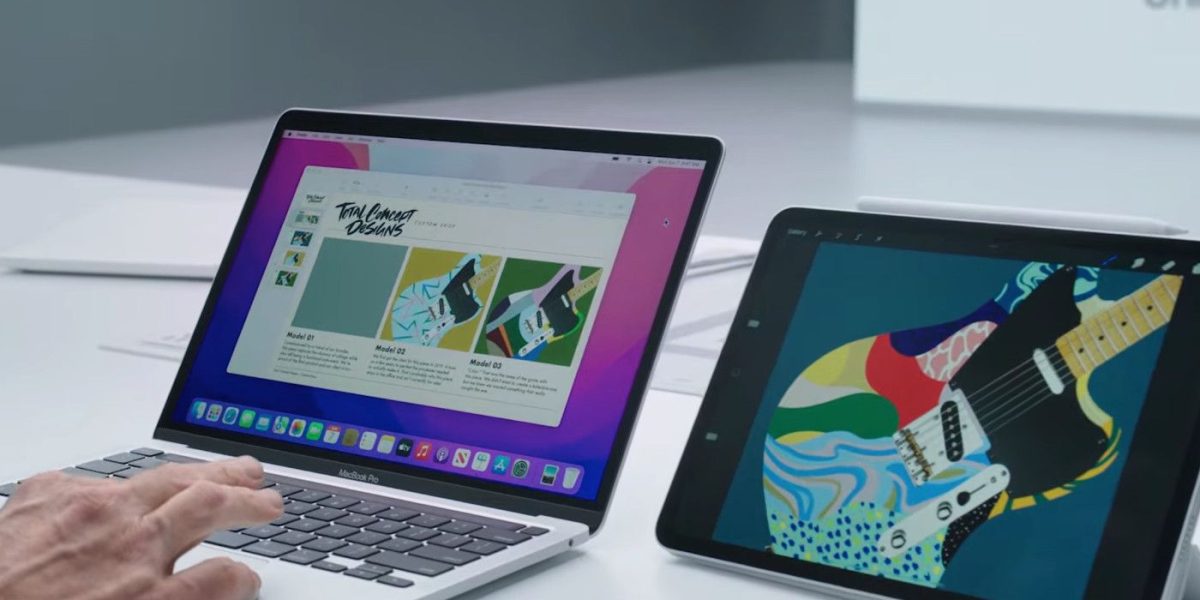
În era tehnologiei, iPad-urile moderne, în special cele din linia Pro, au evoluat de partea unui dispozitiv ultraportabil capabil să rivalizeze cu un laptop sau chiar cu anumite stații de lucru. Cu conectivitate adecvată, aceste tablete pot fi transformate în hub-uri de productivitate, extinzându-și funcționalitatea pe ecrane externe de înaltă rezoluție. Se pot realiza proiecte de editare foto și video la standarde profesionale, sau pot fi folosite pentru multitasking intens, vizualizarea proiectelor pe un ecran mare sau gestionarea aplicațiilor de lucru în regim desktop.
Totuși, pentru a beneficia de aceste funcționalități la potențial maxim, alegerea echipamentului și configurarea corectă a setărilor devin esențiale. Ceea ce face diferența între o experiență fluidă și frustrări constă în câțiva factori tehnici, de la cablul folosit până la setările din iPadOS.
### Compatibilitatea porturilor și calitatea cablurilor, fundamentul conexiunii
Primul pas în conectarea iPad-ului la un monitor extern de înaltă rezoluție constă în verificarea porturilor dispozitivului. Modelele Pro și unele iPad Air recente sunt echipate cu port USB-C sau Thunderbolt, facilitând asemenea conexiuni. Thunderbolt, în special, se recomandă pentru monitoare 6K, fiind capabil să gestioneze o lățime de bandă mare, asigurând un refresh rate stabil și transfer de date rapid. Pentru rezoluții 4K la 60Hz, un cablu USB-C la HDMI sau DisplayPort, de calitate, și certificat pentru 4K60, poate fi suficient.
Performanțele pentru monitoarele 6K necesită utilizarea cablurilor Thunderbolt 3 sau 4, deoarece HDMI nativ nu suportă aceste rezoluții. De multe ori, contrar așteptărilor, un cablu de calitate inferioară sau un adaptor ieftin poate limita semnalul la rezoluții inferioare, chiar dacă monitorul suportă clar un nivel superior. În plus, unele monitoare solicită activarea manuală a modului DisplayPort 1.4 pentru a putea afișa 4K la 60Hz sau chiar mai mult, o setare ce se face din meniul monitorului. Pentru monitoarele Apple, precum Studio Display sau Pro Display XDR, conectarea prin Thunderbolt se face automată, fără alte configurări.
### Configurarea și optimizarea iPadOS pentru o experiență profesională
După conectare, iPadOS recunoaște automat monitorul și ajustează setările de rezoluție, însă acestea nu sunt întotdeauna aplicate automat. Pentru a avea control asupra modului de afișare, utilizatorii trebuie să acceseze meniul de setări din iPad, unde pot selecta rezoluția preferată: 1080p, 1440p, 4K sau – dacă dispozitivul și cablul suportă – chiar 6K. Modelele cu procesoare M1, M2 sau mai avansate permit activarea opțiunii „More Space”, care deschide o zonă de lucru mai extinsă, ideal pentru multitasking sever, editare grafică sau vizualizare multiple ferestre în Stage Manager. În modul „Default”, imaginea rămâne mai clară și mai naturală, fiind recomandat pentru prezentări sau consum media.
Pentru ca totul să funcționeze perfect, trebuie verificat și modul în care este configurat semnalul video de către monitor. Uneori, imaginea poate părea neclară sau decupată, din cauza setărilor de overscan sau a ratei de refresh. În aceste cazuri, ajustările din meniul monitorului, setarea la „Full” sau „1:1”, pot rezolva problemele.
### Provocări și soluții în utilizarea monitorului extern
Chiar și cu cel mai bun echipament, apar unele provocări. Clasicul „spălăcirea” imaginii sau lipsa suportului HDR poate fi frustrant. În aceste situații, dezactivarea funcției HDR din monitor sau recalibrarea setărilor devine necesară. Lag-ul cursorului și întârzierile în schimbarea ferestrelor, mai ales în cazul folosirii unui trackpad, apar frecvent atunci când iPad-ul încearcă să redea semnal 4K la un rate de refresh înalt, mai ales dacă cablul sau adaptorul nu sunt suficient de rapizi. Un cablu Thunderbolt, însă, elimină aceste probleme în majoritatea cazurilor.
Uneori, monitorul poate afișa marginile negre, fenomen cunoscut sub numele de „underscan”. În astfel de situații, ajustarea manuală a setărilor de imagine din monitor, pentru a se potrivi cu rezoluția trimisă de iPad, asigură o imagine completă și clară. De asemenea, utilizatorii conectați prin hub-uri USB-C trebuie să fie conștienți că acestea limitează, adesea, banda disponibilă pentru semnalul video, ceea ce poate duce la scăderea calității sau chiar la afișare doar a rezoluției HD.
Pentru monitoarele 6K, singura soluție sigură rămâne utilizarea unui iPad Pro dotat cu procesor M1 sau mai nou. Modelele mai vechi nu pot genera semnal de această rezoluție, indiferent de cablul folosit.
Când totul funcționează corect, transformarea iPad-ului într-un partener de lucru pentru profesioniști devine mai mult decât o idee: o realitate. Cu echipamentul adecvat și cu setările potrivite, tabletă devine un centru de creativitate și productivitate, compatibil cu cele mai exigente standarde ale industriei. Iar perspectivă pentru viitorul tabletelor este chiar mai promițătoare, odată ce tehnologia continuă să evolueze și să aducă soluții mai simple și mai eficiente pentru conectivitate și performanță.