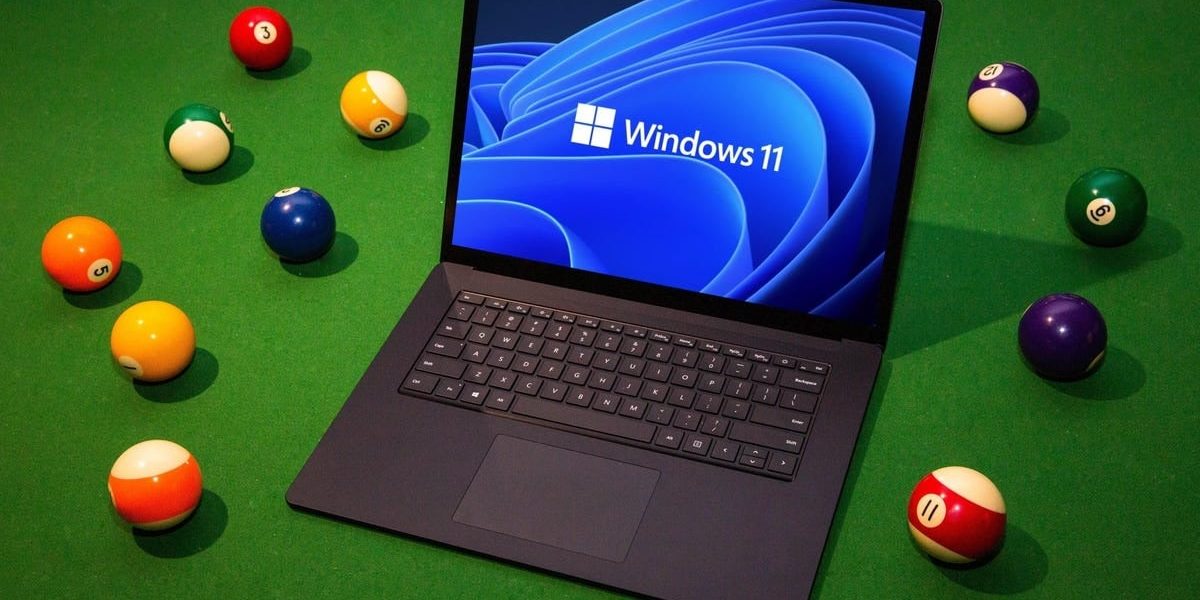
Pornești laptopul dimineața și totul pare să dureze o eternitate înainte ca desktopul să devină utilizabil. Iconițele apar unul câte unul, notificările sare ca un foc de artificii, iar ventilatorul de răcire pare să aibă o viață proprie, intra în „mod avion”. Întrebarea care se ivește este adesea aceeași: ce face sistemul atât de lent la start? Răspunsul nu e întotdeauna Windows 11 însuși, ci mai degrabă aplicațiile și procesele care încarcă automat în background imediat după ce te loghezi.
De ce nebunia startup-ului încetinește totul și cum poți interveni propriu-zis
Când pornești calculatorul și el se agață pentru câteva zeci de secunde sau chiar minute, cel mai frecvent vinovat sunt aplicațiile care se pun pe treabă cu viteza luminii. În mod obișnuit, acestea consumă resurse precum procesorul, memoria RAM, viteza de citire a discului sau conexiunea la internet, făcând ca sistemul să devină mai greu de utilizat. Mai grav, toate aceste procesări în paralel pot prelungi semnificativ timpul până când desktopul devine responsiv.
Microsoft a proiectat Windows 11 să fie cât mai prietenos cu utilizatorii, chiar și în ceea ce privește gestionarea aplicațiilor de startup. Este recomandat să mergi direct în setările sistemului, pentru a gestiona ce aplicații pornesc automat și care pot fi amânate sau oprite, fără ca sistemul să afecteze funcționarea esențială. În general, alege să păstrezi aplicațiile de securitate, driverele, utilitare esențiale pentru funcționarea perifericelor și anumite servicii legate de sincronizare cloud. În schimb, orice altceva care nu-ți este indispensabil zilnic poate fi dezactivat.
Ce aplicații pot fi dezactivate fără grijă și ce să lași în pace
Un lucru important de reținut este că nu toate aplicațiile trebuie să pornească la login. În această situatie, unele programe precum launcher-ele de jocuri, aplicațiile de chat, instrumentele pentru întâlniri virtuale sau tool-urile de actualizare automată pot fi închise temporar. Acestea pot fi reactivate oricând, după cum ai nevoie, reducând timpul de încărcare a sistemului. În plus, widgeturile și asistenții vocale, dacă nu le folosești zilnic, merită dezactivate pentru a nu aglomera startup-ul.
Pentru o gestionare rapidă, Windows oferă Instrumentul de Task Manager și setările directe din sistem. În Task Manager, tot ce trebuie să faci este să mergi pe fila „Startup” și să dezactivezi aplicațiile care nu sunt vitale, ținând cont și de impactul lor asupra sistemului, evaluat ca „High” sau „Low”. Variantele din meniul de Setări sunt și ele utile pentru cei care preferă o interfață mai simplă, cu switch-uri on/off pentru fiecare aplicație.
Aplicații invizibile? Iată cum să le oprești manual
Există și situații în care anumite programe nu apar în listele standard de startup. În cazul acesta, soluția este să utilizezi folderele speciale din Windows, accesibile prin Run, pentru a gestiona aplicațiile foarte vechi sau utilitare mai speciale. Într-un singur tabel, poți adăuga scurtături către foldere de startup, astfel încât aplicațiile puțin mai rebelie să nu pornească automat, făcând astfel ca sistemul să se încarce mai rapid și mai liniștit.
În alegerea ce anume să dezactivezi, trebuie să fii prudent. Dacă nu știi exact ce face o aplicație, investigă înainte de o opri din startup. În majoritatea cazurilor, o dezactivare nu va duce la instabilitate. În cazul în care decizi să mergi mai departe și să obții un control mai aprofundat, soluții precum Autoruns de la Microsoft îți oferă o privire detaliată asupra proceselor și serviciilor. Bineînțeles, orice schimbare trebuie făcută cu răbdare și cu notație exactă, pentru a putea reveni în cazul în care apare vreun obstacol.
Pe măsură ce tehnologia evoluează și hardware-ul devine din ce în ce mai performant, timpul de pornire al computerelor se scurtează considerabil. Însă, dacă aplici o strategie de management a startup-ului și păstrezi doar ceea ce e esențial, vei observa o diferență semnificativă în fluiditatea mediului tău digital, chiar și după repornire. Cu puțină disciplină și câteva ajustări simple, poate transforma complet experiența de utilizare, făcând fiecare dimineață mai productivă și mai relaxată.