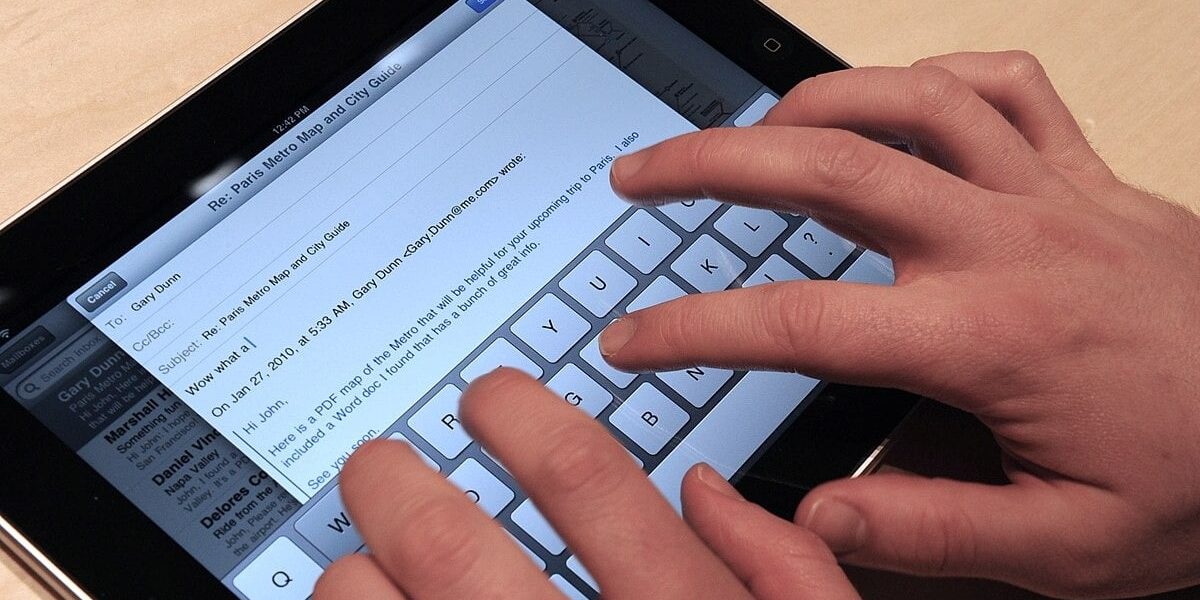
Când vine momentul să schimbi un iPad, tot procesul poate părea inițial complicat și nedeterminat. Însă, dacă te pregătești din timp și alegi metoda cea mai potrivită, mutarea datelor, aplicațiilor și setărilor devine mai puțin stresant și poate chiar o experiență fluidă. Cu toate acestea, fără o pregătire adecvată, riscurile unui transfer nereușit sau al pierderii informațiilor importante sunt semnificative. Apple oferă câteva abordări clare pentru a face această mutare să fie cât mai simplă, indiferent dacă optezi pentru transfer direct, restaurare din backup în cloud sau de pe computer.
Pregătirea pentru migrare: pașii esențiali
Primul lucru de făcut este asigurarea faptului că ai la îndemână ID-ul Apple și metodele de autentificare, inclusiv parola și, dacă folosești autentificarea în doi pași, codurile de verificare. Acestea sunt fundamentale pentru orice proces de transfer. În același timp, verifică nivelul bateriei și asigură-te că ambele dispozitive sunt conectate la o rețea Wi-Fi stabilă, de preferință la încărcare. În cazul unei migrații din cloud, trebuie să verifici și spațiul disponibil în iCloud, fiindcă un volum mare de fotografii și fișiere poate încetini procesul sau cauza deviații neașteptate.
Înainte de orice, aplică cele mai recente actualizări pentru iPadOS pe ambele dispozitive, pentru a evita erorile cauzate de incompatibilități sau versiuni învechite. Dacă vechiul iPad este aproape plin de fișiere, ocupă puțin spațiu, mai ales în secțiunea Poze și Fișiere, pentru a preveni întreruperi în timpul transferului. Aceasta poate fi o oportunitate de a șterge fișiere inutile sau de a-ți organiza mai bine conținutul.
Transfer cu „Quick Start”: soluția rapidă și intuitivă
Cea mai simplă metodă pentru utilizatorii care vor să-și mute tot conținutul rapid este funcția „Quick Start”. Prin simpla apropiere a celor două iPad-uri, vei fi ghidat automat să inițiezi procesul de transfer. Imediat ce pornești iPad-ul nou, apar îndrumări vizuale și textuale pentru a începe. Odată conectate, cele două dispozitive vor face un schimb direct de date, transferând peste 90% din setări, aplicații și fișiere. Este recomandat să prezinți atât Wi-Fi-ul, cât și Bluetooth activate, precum și să nu blochezi ecranul decât după finalizarea completă a transferului, pentru a evita întreruperile.
După ce procesul s-a încheiat, noul iPad trebuie lăsat conectat și cu Wi-Fi activ, pentru ca descărcarea și sincronizarea aplicațiilor sau a fișierelor mai mari să continue în fundal. Chiar dacă pare că dispozitivul este gata de utilizare, în fapt, acesta continuă să finalizeze setările de sincronizare, iar timpul necesar variază în funcție de volum.
Restaurarea din iCloud sau de pe PC/Mac: alternative sigure pentru backup-uri din cloud sau locale
Dacă nu mai deții vechiul iPad sau dorești să începi cu o copie de rezervă proaspătă, restaurarea din iCloud reprezintă o alternativă flexibilă. Avantajul major constă în faptul că tot ce trebuie să faci este să rulezi procesul la configurarea inițială a noului dispozitiv și să selectezi backup-ul cel mai recent. Răbdarea devine crucială aici, deoarece timpul de descărcare este influențat de calitatea conexiunii la internet și de volumul de date. Pozele stocate în iCloud Photos vor apărea pe rând, în timp ce aplicațiile și fișierele mari se vor sincroniza treptat, proces ce poate dura câteva ore dacă ai mult conținut.
Pentru mai mult control și viteză, mulți preferă varianta de a face backup pe computer. În cazul unui Mac, se folosește Finder, iar pe Windows, iTunes sau aplicația Apple Devices. Aceasta oferă avantajul unei transferuri mai rapide și mai stabile, mai ales dacă fișierele sunt mari, și elimină dependența de conexiunea Wi-Fi. Cheia pentru un backup complet și sigur o reprezintă parola de criptare, fără de care nu poți restaura complet informațiile sensibile.
Ce verifici la final pentru o tranziție fără probleme
După ce transferul s-a finalizat, verifică dacă pozele și fișierele sunt prezente și funcționale. Dacă folosești iCloud Photos, este recomandat să acorzi câteva minute pentru sincronizare și să verifici dacă totul s-a încărcat corect. Pentru transferuri rapide ale unor fișiere mari, AirDrop rămâne o metodă eficientă, mai ales dacă nu trebuie să sincronizezi tot conținutul.
La nivel de aplicații, în două zone trebuie să acorzi atenție: descărcările în curs din App Store și logarea în conturile personale, pentru a nu rămâne blocat în fața unor aplicații care solicită reconectare. În același timp, e bine să verifici dacă setările din Setări și iCloud sunt activate, pentru a menține sincronizarea datelor și a asigura o securitate sporită a informațiilor tale.
Într-un peisaj tehnologic în continuă schimbare, Apple avansează constant pentru a face mutarea de pe un iPad pe altul o operațiune tot mai simplă și mai sigură, oferindu-ne multiple variante adaptate pentru diferite stiluri și nevoi. În viitor, interesul rămâne centrat pe automatizare și integrare mai profundă, astfel încât fiecare utilizator să poată migra cu ușurință, fără să piardă timp sau fișiere. În același timp, evoluția rapidă a tehnologiei promite și soluții tot mai inteligente, care să anticipeze și să simplifice aceste tranziții în zilele ce vin.