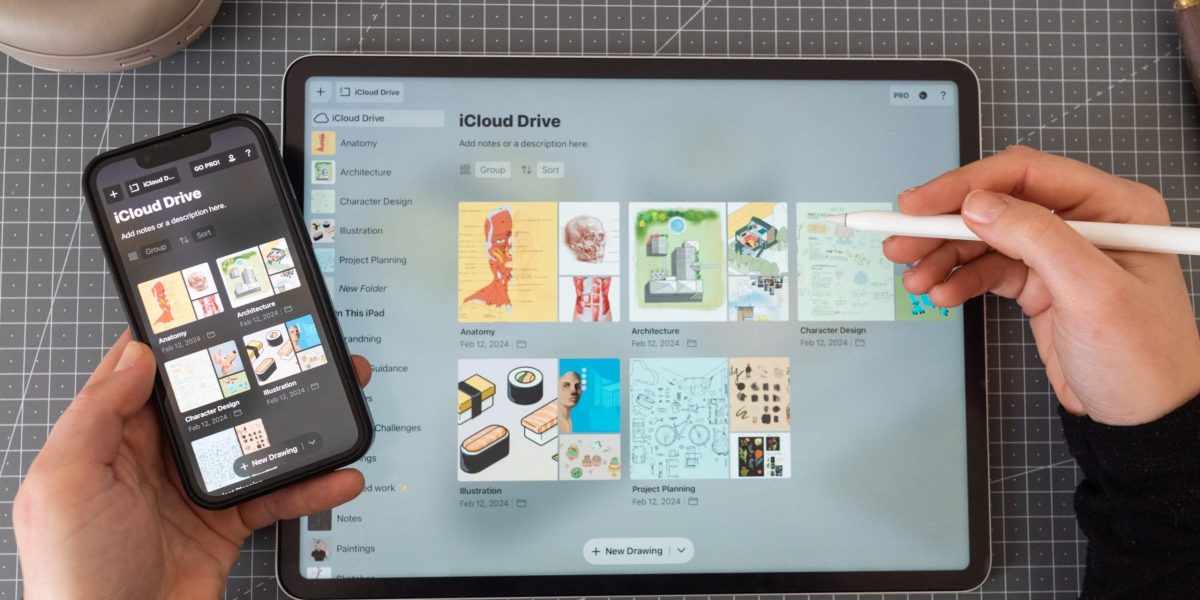
Un backup bine realizat poate fi diferența dintre pierderea totală a datelor și rapiditatea cu care îți poți pune dispozitivul înapoi pe picioare. Pentru utilizatorii de iPad, opțiunea iCloud Backup reprezintă soluția ideală pentru a avea siguranța datelor fără bătăi de cap, fiind o metodă simplă, automată și invizibilă în fond. În doar câteva minute, poți avea o copie de siguranță completă a configurării, app-urilor, setărilor și fișierelor, pe care o poți accesa rapid în cazul unui reset sau schimb de dispozitiv.
De ce nu e totuna cu sincronizarea iCloud
Este important de menționat că iCloud Backup nu trebuie confundat cu sincronizarea datelor prin iCloud, chiar dacă ambele folosesc același serviciu. Sincronizarea menține datele actualizate pe toate dispozitivele conectate, precum pozele, notițele sau contactele, și le face accesibile instantaneu. În schimb, backup-ul creează o „instantaneu” a întregului conținut al iPad-ului, pe un anumit moment. În cazul unei restaurări, e ca și cum ai readuce telefonul în starea de dinainte de o anumită acțiune.
Câteva verificări esențiale înainte de backup
Pentru a evita surprize neplăcute, trebuie să începi cu câteva verificări simple: asigură-te că iPad-ul tău e conectat la Wi-Fi și, ideal, la încărcător, pentru a evita întreruperile. Backup-ul automat se face, de regulă, când dispozitivul este blocat și alimentat, iar aceste condiții facilitează un proces fluent și sigur.
Verificarea spațiului disponibil în iCloud este pasul următor, mai ales dacă folosești frecvent aplicații care generează fișiere mari sau dacă ai un număr mare de date locale. Chiar dacă planul gratuit de 5 GB poate fi suficient pentru un iPad cu conținut mai „curat”, el se poate umple rapid, iar backup-urile incomplet pot oferi false sigilanțe. În plus, trebuie să înțelegi clar că iCloud Backup include în special datele care nu se sincronizează automat, precum setări, notificări, sau unele fișiere locale, și nu poze sau fișiere stocate în iCloud Photo Library, care sunt gestionate separat.
Cum faci backup eficient și sigur
Pentru a activa backup-ul, trebuie să mergi în Setări, să selectezi numele tău și apoi opțiunea iCloud. Acolo vei găsi „Backup iCloud” și poți activa funcția. De asemenea, poți realiza manual un backup apăsând „Realizează backup acum”. Înainte de orice, verifică dacă ai la dispoziție un backup recent, vizualizând data și ora ultimei operațiuni. Dacă nu apare nimic, înseamnă că e cazul să repornești procesul pentru a nu risca pierderea datelor.
Controlul exact asupra datelor de backup poate fi realizat din setările iCloud, unde poți decide care aplicații și fișiere sunt incluse sau excluse. Dezactivarea anumitor aplicații poate reduce spațiul utilizat și timpul de backup, dar trebuie să ții cont că unele date din acestea pot fi șterse din cloud.
Restaurarea din backup – un proces subtil
Restaurarea completă din iCloud trebuie făcută în timpul configurării inițiale a noului dispozitiv sau după resetare. Aceasta înseamnă că, dacă vrei să readuci un iPad setat, trebuie să îl ștergi înainte și să începi procesul de configurare de la zero. La momentul în care ajungi la secțiunea „Aplicații și date”, vei avea opțiunea de a alege „Restaurează din backup iCloud”. Întregul proces durează câteva minute, dar depinde în principal de mărimea datelor și viteza conexiunii Wi-Fi. În timpul acestor operațiuni, chiar dacă unele elemente reapar rapid, altele pot necesita ore pentru a fi complet încărcate, mai ales conținutul multimedia.
Ce faci dacă ceva lipsește după restaurare
Uneori, după o restaurare, utilizatorii se pot trezi cu conținut incomplet sau cu anumite date absente. Acest lucru poate fi cauzat de faptul că procesul nu s-a încheiat încă sau de sincronizările întârziate. În cazul în care anumite fișiere precum pozele sau documentele nu apar, verifică dacă apar indicii în setările dispozitivului că încă se sincronizează. Pozele din iCloud Photos pot dura câteva ore să se afișeze, de aceea răbdarea și verificarea periodică sunt esențiale.
De asemenea, dacă ai ales un backup mai vechi din greșeală, e posibil să revină configurații și fișiere dintr-un punct anterior. În astfel de situații, cea mai sigură metodă este să verifici data și să refaci procesul, alegând un backup mai recent. De aceea, periodic, trebuie să fii atent la data ultimei copiii și să faci copii manuale înainte de actualizări majore sau în cazul unei schimbări de dispozitiv.
În esență, păstrarea unor practici simple te poate scuti de neplăceri ulterioare, iar gestionarea corectă a backup-urilor devine un aliat puternic în lumea tehnologiei, mai ales în zilele în care datele noastre devin din ce în ce mai prețioase. Într-un peisaj tehnologic în continuă evoluție, siguranța datelor noastre trebuie să joace rolul principal, iar un backup bine făcut poate fi soluția salvatoare în cele mai dificile momente.