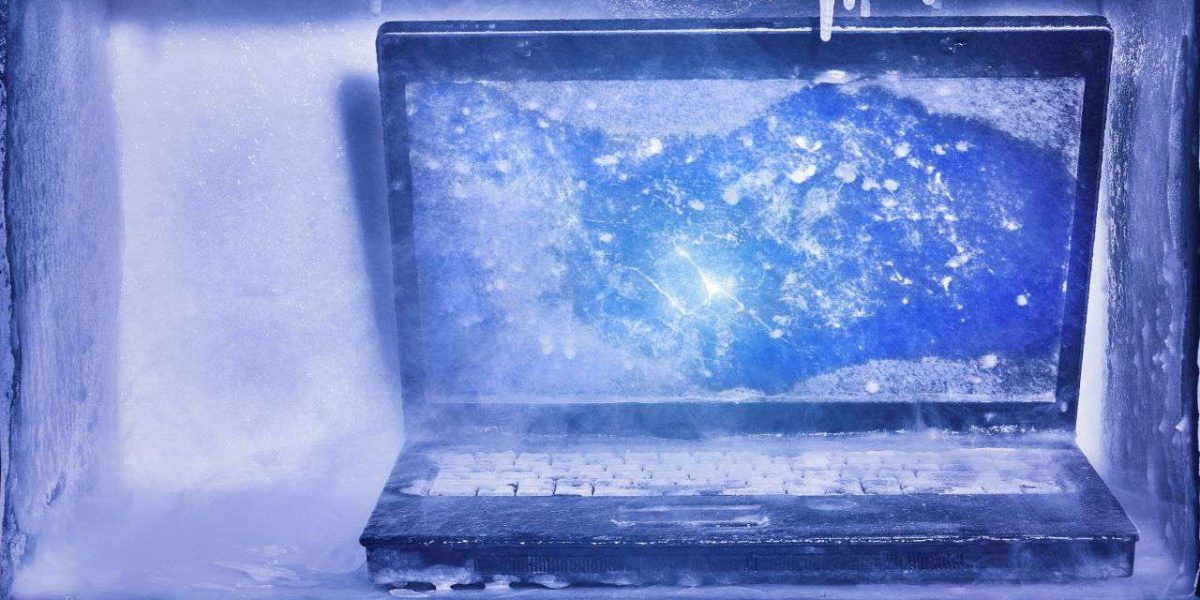
Un sistem de operare Windows care, după o perioadă de funcționare normală, devine brusc complet nefuncțional, reprezintă una dintre cele mai frustrante experiențe pentru orice utilizator de PC. Blocările neașteptate, mouse-ul care încetează să răspundă, aplicațiile care se blochează sau nu se mai închid – toate acestea pot pie_rezliv redarea unui sistem instabil, dar vestea bună e că, aproape întotdeauna, cauzele acestor probleme pot fi identificate și remediate fără a fi nevoie de reinstalarea sistemului de la zero sau de intervenții complicate.
### Cauze frecvente ale blocajelor: de la resurse hardware la temperaturi excesive
De cele mai multe ori, Windows se blochează când resursele hardware sunt supraîncărcate. Totodată, aplicațiile deschise în exces, browser-urile cu multe file, programele care pornesc automat la inițializarea sistemului sau serviciile de backup pot consuma toate resursele disponibile, ducând la blocări sau încetiniri severe. Prima măsură recomandată de specialiști este deschiderea Task Manager-ului pentru a verifica ce procese utilizează cel mai mult CPU, memorie sau disc. Închiderea manuală a acelor aplicații consumatoare poate elibera resursele rămas, redând Windows-ului stabilitatea dorită.
Un aspect deseori ignorat, dar extrem de important, este temperatura componentelor interne. Dacă procesoarele sau placa video se încălzesc prea tare, Windows va reduce automat performanța pentru a evita deteriorarea hardware-ului. Aceasta se va manifesta prin blocări sau sacadări, iar monitorizarea temperaturilor cu un program dedicat poate fi un pas esențial pentru diagnosticare. În cazul în care valorile sunt constant ridicate, soluțiile simple, precum curățarea prafului, îmbunătățirea ventilației sau utilizarea unui suport de răcire extern, pot face diferența.
### Problema driverelor și memoria RAM: obstacole ascunse în funcționarea sistemului
Pe de altă parte, driver-ele, în special cele ale plăcilor video, reprezintă alte cauze frecvente ale blocajelor. O versiune veche sau coruptă poate duce la incompatibilități, iar un update recent poate introduce erori neașteptate. Actualizarea driverelor grafice este recomandată, însă dacă după un update apar probleme, revenirea la o versiune anterioară poate fi soluția corectă, mai ales dacă blocările au început imediat după această intervenție.
Pentru sistemele cu probleme legate de memorie, verificarea stării RAM-ului este esențială. Instrumentul de diagnosticare integrat în Windows permite detectarea eventualelor erori, iar reînlocuirea modulelor defecte sau testarea lor individuală poate ieși la iveală cauza principală a instabilităților. În plus, dacă Windows nu se actualizează în mod regulat, este posibil ca pentru anumite bug-uri deja remediate de Microsoft să nu fi fost aplicate, astfel încât reluarea procesului de actualizare, inclusiv instalarea pachetelor opționale, poate rezolva blocările inexplicabile.
Un alt aspect tehnic care poate cauza probleme îl reprezintă funcțiile avansate ale plăcii grafice sau setările de accelerare hardware. Dezactivarea acestor opțiuni, urmată de o repornire, poate fi soluția rapidă pentru anumite configurații instabile.
### Pași suplimentari pentru diagnosticare și remediere
În cazul în care aceste măsuri simple nu dau rezultate, pașii următori vor implica verificarea fișierelor de sistem, starea unității de stocare și, eventual, actualizarea BIOS-ului. Rareori, o reinstalare completă poate părea soluția, dar înainte de a recurge la acest lucru, crearea unui nou cont de utilizator sau resetarea sistemului pentru repararea fișierelor corupte pot reprezenta soluții eficiente.
În contextul evoluției tehnologice, Windows devine tot mai stabil și mai sigur, însă, ca orice sistem complex, poate întâmpina probleme din cauza incompatibilităților sau a actualizărilor defectuoase. În 2023, tot mai mulți utilizatori se orientează către actualizări regulate, utilizarea software-ului de monitorizare și diagnosticare avansată pentru a preveni blocările neașteptate și pentru a menține performanța optimă a computerv.
Sursa:
Un PC cu Windows care funcționează normal și, dintr-odată, devine complet neutilizabil este una dintre cele mai frustrante experiențe pentru orice utilizator.
Blocările apar fără avertisment, mouse-ul nu mai răspunde, aplicațiile nu se mai închid, iar uneori singura soluție pare repornirea forțată. Problema este că, de cele mai multe ori, nu există o singură cauză clară.
Înghețările pot fi provocate de lipsa resurselor hardware, drivere instabile, temperaturi prea ridicate sau chiar de actualizări defectuoase.
Vestea bună este că majoritatea acestor situații pot fi identificate și rezolvate fără intervenții complicate sau reinstalarea completă a sistemului.
Aplicațiile, resursele și supraîncălzirea: primele lucruri de verificat
Cel mai des, Windows se blochează atunci când procesorul sau memoria RAM sunt suprasolicitate. Browserul cu zeci de file deschise, aplicațiile care pornesc automat la boot, serviciile de backup sau lansatoarele de jocuri pot consuma rapid resursele disponibile.
Primul pas este deschiderea Task Manager-ului și sortarea proceselor după utilizarea CPU, memorie sau disc. Aplicațiile care folosesc disproporționat de multe resurse pot fi închise manual pentru a elibera sistemul.
Un alt factor ignorat frecvent este temperatura. Atunci când componentele interne se încălzesc excesiv, Windows reduce automat performanța pentru a preveni deteriorarea hardware-ului, iar acest lucru se manifestă prin blocări sau sacadări.
Monitorizarea temperaturilor cu o aplicație dedicată poate scoate rapid la iveală problema. Dacă valorile sunt constant ridicate, curățarea prafului din carcasă, îmbunătățirea ventilației sau utilizarea unui suport de răcire pot face o diferență semnificativă.
Drivere, memorie RAM și setări avansate care pot cauza blocări
Driverele video sunt o altă sursă comună de probleme. O versiune prea veche poate crea incompatibilități, în timp ce un update recent poate introduce erori neașteptate.
Actualizarea driverului plăcii grafice este recomandată, dar dacă blocările au apărut imediat după un update, revenirea la versiunea anterioară poate stabiliza sistemul.
În situațiile în care Windows se blochează chiar și în sarcini simple, iar utilizarea memoriei este aproape de maximum, problema poate fi legată de RAM.
Instrumentul de diagnosticare inclus în Windows permite verificarea erorilor de memorie printr-o repornire controlată. Dacă sunt detectate probleme, reintroducerea modulelor RAM sau testarea lor individuală poate ajuta la identificarea componentei defecte.
Actualizările de sistem joacă, la rândul lor, un rol important. Un Windows rămas în urmă poate conține bug-uri deja rezolvate de Microsoft. Reluarea actualizărilor și instalarea inclusiv a celor opționale poate elimina blocări aparent inexplicabile.
Nu în ultimul rând, unele funcții avansate, precum programarea accelerată hardware a GPU-ului, pot provoca instabilitate pe anumite configurații. Dezactivarea acestei opțiuni și repornirea sistemului este un test rapid care, în unele cazuri, rezolvă complet problema.
Dacă înghețările persistă, verificarea fișierelor de sistem, starea unității de stocare, actualizarea BIOS-ului sau crearea unui cont nou de utilizator sunt pași suplimentari care pot izola cauza reală. Abordate metodic, aceste soluții pot transforma un Windows instabil într-un sistem din nou funcțional și fiabil.