Conform Playtech.ro: Cum verifici și salvezi imagini cu fundal transparent
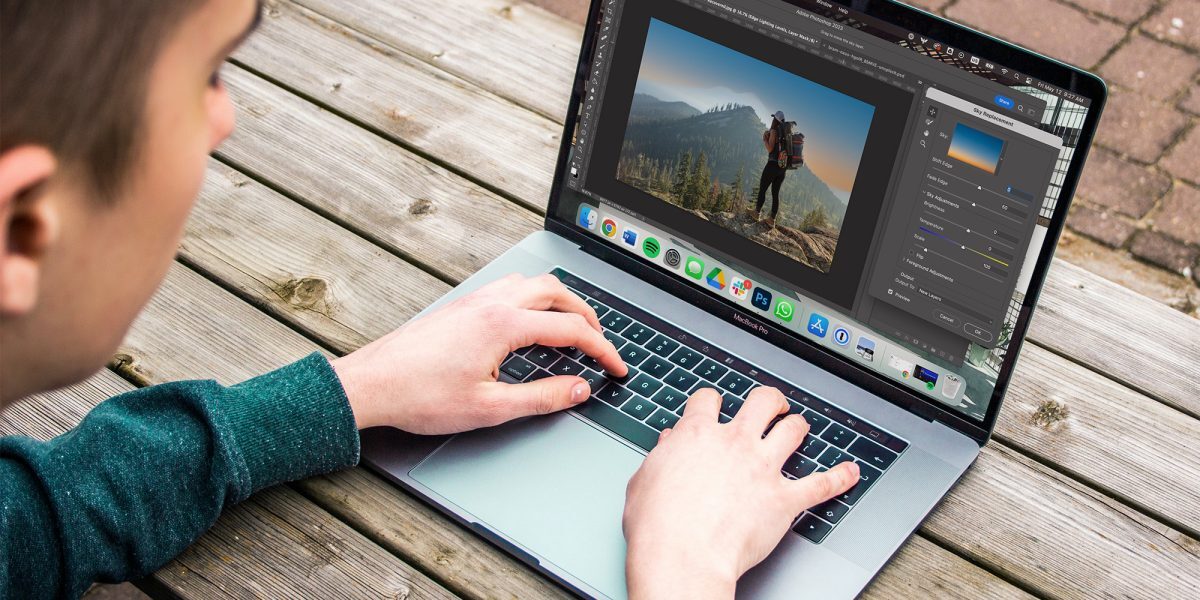
Utilizatorii programelor de editare foto, în special cei ai popularului Photoshop, se confruntă frecvent cu nevoia de a elimina fundalul dintr-o imagine pentru a o integra ulterior în alte proiecte grafice. Procesul este relativ simplu, însă există câteva aspecte tehnice esențiale pentru a asigura succesul, de la verificarea corectă a transparenței până la salvarea fișierului în formatul adecvat, fără a pierde calitatea sau informația de transparență.
Verificarea transparenței în Photoshop
După ce ați finalizat procesul de eliminare a fundalului în Photoshop, un indicator vizual clar al succesului este prezența modelului de pătrățele gri și albe în spatele obiectului principal. Acest tipar specific aplicației Photoshop semnalează că zona respectivă este transparentă și nu un fundal solid, alb sau de altă culoare, imprimat în imagine. În cazul în care se observă o suprafață albă uniformă în locul acestui model, este recomandat să verificați panoul Layers. Există posibilitatea ca un strat alb să fie încă activ sub obiectul vizat, anulând astfel efectul de transparență dorit.
Pentru fotografii cu un conținut vizual simplu, funcția „Remove Background” poate fi o soluție rapidă și eficientă. Totuși, în situațiile în care marginile obiectului sunt complexe, așa cum se întâmplă în cazul detaliilor fine precum părul, blana animalelor sau elementele semi-transparente, merită depus efort suplimentar pentru a rafina selecția. Photoshop oferă instrumente dedicate, precum „Select and Mask”, care permit decuparea precisă a acestor zone dificile, asigurând un rezultat final profesionist.
Este de preferat ca fundalul eliminat să fie gestionat printr-o mască, în locul ștergerii definitive a pixelilor. Această abordare oferă flexibilitate; dacă ulterior se constată că o porțiune a subiectului a fost omisă accidental, masca permite recuperarea facilă a acesteia, fără a fi necesară reluarea integrală a procesului de decupare.
Salvarea imaginilor cu transparență
Pentru utilizarea imaginilor cu fundal transparent pe site-uri web, în diverse designuri grafice sau suprapuse peste alte elemente vizuale, formatul PNG reprezintă una dintre cele mai sigure și recomandate opțiuni. În Photoshop, fișierul poate fi salvat în acest format accesând meniul „File” – „Save As” și selectând PNG din lista de tipuri de fișiere. Alternativ, se poate utiliza „File” – „Export” – „Export As”, unde se pot verifica și ajusta setările specifice pentru formatul PNG.
Este crucial să se evite salvarea imaginilor cu transparență în format JPEG. Acest format nu suportă canalul de transparență specific formatelor precum PNG, astfel încât zonele goale vor fi automat completate cu un fundal solid, cel mai adesea alb. Această incompatibilitate este cauza frecventă pentru situațiile în care o imagine pare transparentă în interfața programului de editare, dar apare cu un fundal alb la export.
În paralel cu fișierul final în format PNG, este recomandată păstrarea unei copii a proiectului în format PSD (Photoshop Document). Acest format conservă toate straturile, măștile și celelalte elemente editabile, permițând modificări ulterioare fără a afecta calitatea originală. PNG este fișierul destinat utilizării finale, în timp ce PSD rămâne proiectul sursă pentru eventuale ajustări.
În situațiile în care obiectivul nu este obținerea transparenței, ci înlocuirea fundalului cu un altul, Photoshop oferă, de asemenea, metode eficiente pentru realizarea unor montaje realiste, care să nu pară artificiale. Pentru corecturi și reparații ale imaginii, funcția „Content-Aware Fill” poate reconstrui automat anumite zone ale fotografiei, integrând elementele noi într-un mod natural.
Sursa: Playtech.ro
