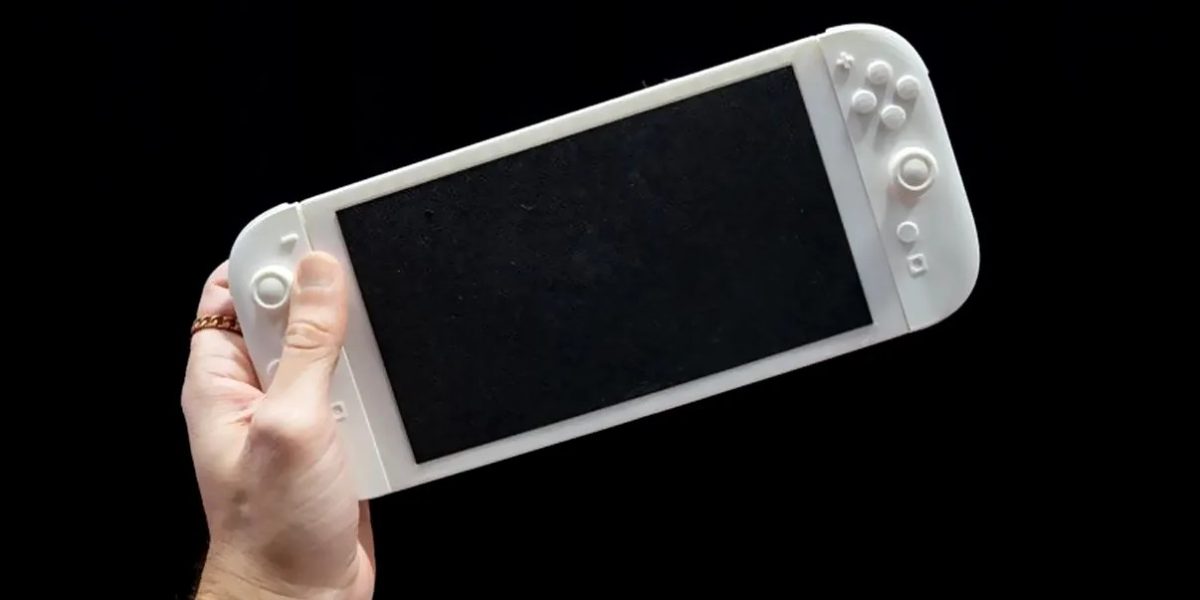
Nintendo Switch 2 aduce suport pentru redare 4K în modul docked, permițând o imagine clară și detaliată pe televizoarele moderne. Pentru a beneficia de această funcție, utilizatorii trebuie să ajusteze setările consolei și ale TV‑ului, precum și să folosească cabluri compatibile. Articolul detaliază pașii necesari pentru configurarea optimă a redării 4K.
Setări Switch 2 pentru redare 4K în modul docked
Accesaţi System Settings → TV Output. Selectaţi rezoluţia 2160p pentru redare 4K reală. Dacă TV‑ul nu o recunoaşte, dezactivaţi temporar opţiunea Match TV Settings și reactivati‑o după alegerea rezoluţiei.
Cablul HDMI necesar pentru 4K la 60 Hz
Switch 2 include un cablu HDMI 2.1, esențial pentru redare 4K/60 Hz. Evitaţi utilizarea de adaptoare vechi, care pot limita semnalul la 1080p.
– Verificaţi că portul HDMI al TV‑ului este etichetat ca “Enhanced” sau “HDMI Ultra HD”.
– Conectaţi cablul direct la televizor, fără switch HDMI intermediar.
Configurarea HDR și RGB Range pe Nintendo Switch 2
Activaţi HDR în meniul TV Output dacă televizorul îl suportă. Ajustaţi RGB Range între Full și Limited pentru a corecta culorile. În majoritatea cazurilor, Full oferă rezultate mai precise, dar unele modele TV preferă Limited.
Setări TV pentru optimizarea imaginii 4K
În meniul televizorului, activaţi modul HDMI Enhanced pentru portul folosit.
– Alegeţi modul Game pentru a reduce input lag‑ul.
– Dezactivaţi procesări ca Motion Interpolation și Noise Reduction, care pot genera artefacte.
Ajustări de contrast, sharpness și culoare
Sharpness trebuie setat între 0 și 10 % pentru a evita accentuarea zgomotului. Reglarea contrastului și a saturaţiei permite o redare naturală a culorilor în redare 4K.
Calibrarea HDR pe televizoarele compatibile
Activaţi HDR pe portul HDMI conectat la Switch 2. Testaţi opţiunile Tone Mapping și Dynamic Contrast pentru a identifica setarea cea mai potrivită. Unele jocuri pot necesita ajustări suplimentare ale luminozităţii.
Factori suplimentari ce influenţează stabilitatea imaginii 4K
Ventilaţia dock‑ului afectează performanţa; supraîncălzirea poate conduce la reducerea temporară a rezoluţiei.
– Evitaţi utilizarea de soundbar sau splitter HDMI dacă acestea nu suportă 4K 30 Hz sau 60 Hz.
– Conectaţi consola direct la portul principal HDMI pentru cea mai bună calitate.
Compatibilitatea jocurilor cu redare 4K nativă
Nu toate titlurile rulează în 4K nativ; multe folosesc upscaling dinamic pentru a menţine frame‑rate‑ul. Acest lucru nu diminuează calitatea vizuală, ci ajustează nivelul de detaliu în funcţie de sarcina grafică.
Nintendo Switch 2 poate oferi o experiență 4K solidă atunci când consola și televizorul sunt configurate corect. Monitorizarea periodică a actualizărilor firmware și a setărilor TV asigură menţinerea calităţii optime a imaginii.