
Deși reputația Mac-urilor include de mult timp securitate robustă, aceste sisteme nu sunt imunice la infecții sau aplicații nedorite. Mulți utilizatori se confruntă cu simptome subtile ale unei posibile infestări: laptopul devine mai lent decât de obicei, browserul afișează reclame suspecte sau extensii necunoscute, iar bateria se descarcă rapid fără explicație clară. În realitate, în spatele acestor probleme pot sta componente invizibile, precum LaunchAgents, LaunchDaemons sau profile de configurare instalate fără știrea ta, care rulează în fundal și reconfigurează sistemul fără permisiune.
Majoritatea utilizatorilor cred că eliminarea aplicației din folderul Applications și golirea coșului (Trash) sunt suficiente pentru a scăpa de probleme. În practică, însă, aceste măsuri sunt doar începutul. Fenomenele de persistență pot fi mult mai subtile, fiind create pentru a se reinstala automat sau pentru a porni în mod automat la fiecare logare. De aceea, verificarea și curățarea sistemului trebuie abordate metodic, pentru a evita riscul de a elimina fișiere legitime sau de a lăsa în urmă componente nocive.
Semne clare că Mac-ul tău poate fi infectat sau compromis
Primul și cel mai evident semn de alertă îl constituie schimbările în comportamentul sistemului. Dacă pornește mai greu decât înainte, dacă activează procese necunoscute în Task Manager-ul macOS (Activity Monitor) sau dacă browserul îți schimbă automat pagina de start și motorul de căutare fără permisiunea ta, trebuie să fii atent. Alte semnale sunt apariția frecventă de popup-uri insistente, extensii necunoscute în browser sau redirecționări către site-uri cu reclame agresive. Mesaje false care cer „actualizări urgente” pentru Flash, codecs sau alte utilitare sunt frecvent întâlnite și trebuie tratate ca indicii de potențială infectare.
Pentru o diagnoză de bază, verifică listele de programe care pornesc automat la logare, accesând din meniul System Settings > General > Login Items. Dacă observi aplicații cu denumiri generice sau fără un developer clar, notează-le și verifică mai apoi în Task Monitor. Deschide, de asemenea, aplicația Activity Monitor și sortează procesele după CPU și Energy pentru a identifica activitățile suspecte. Proceselor de sistem Apple nu trebuie să le fie făcută nicio modificare, dar orice proces cu nume ciudat, care consumă resurse și a fost instalat recent, merită verificat în amănunt.
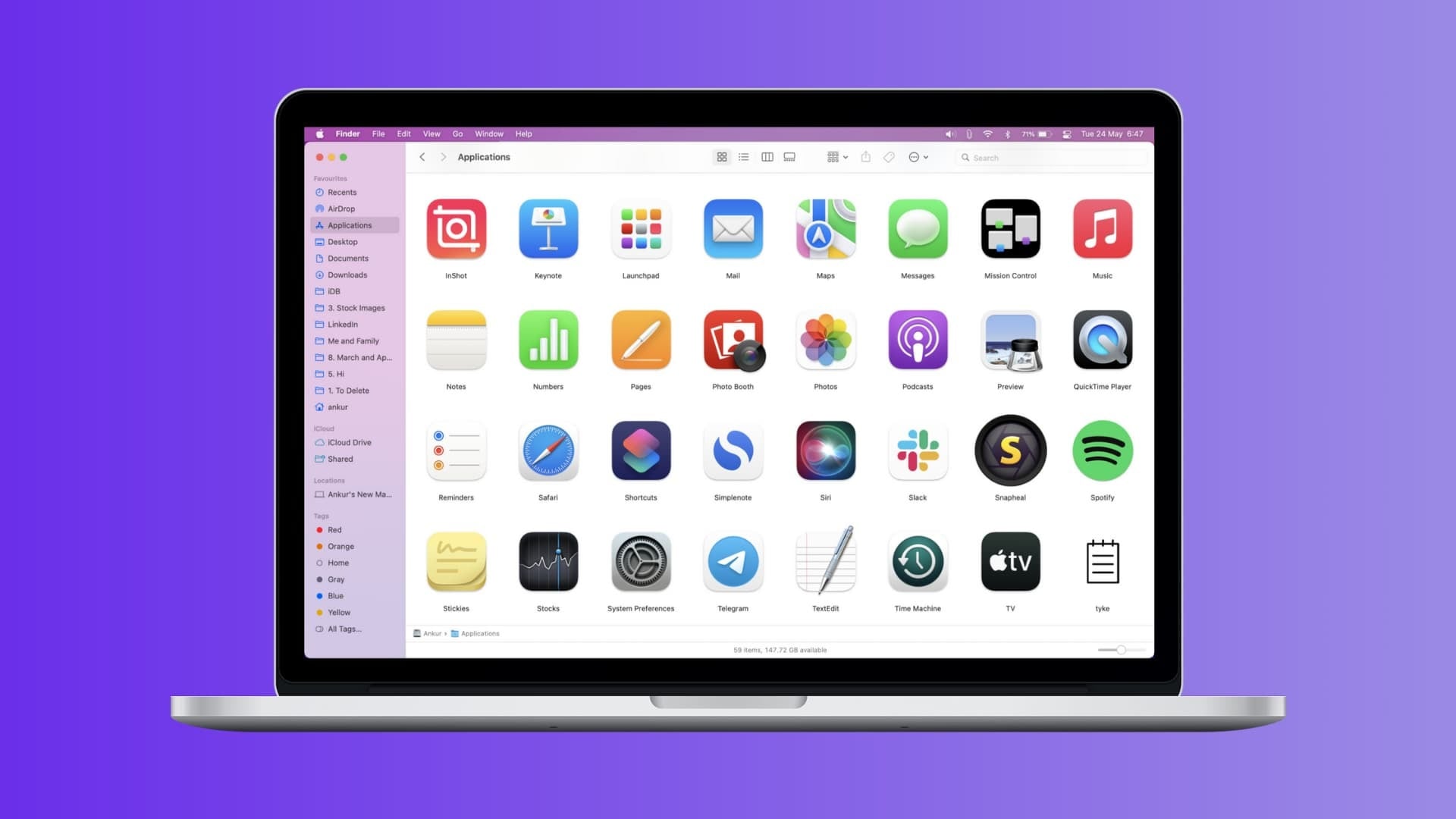
Apoi, verifică aplicațiile recent instalate în folderul Applications, în special cele adăugate în ziua apariției simptomelor. Utilitarele „helper”, „speedup”, „manager” sau „safe” sunt adesea semne de adware sau alte tipuri de software nedorit. Este recomandat să fii vigilent în special cu programele descărcate din surse terțe, în afara App Store sau a site-urilor oficiale ale dezvoltatorilor.
Locurile unde se ascund aplicații și componente periculoase
Un alt aspect esențial în identificarea malware-ului pe Mac sunt LaunchAgents și LaunchDaemons. Aceste fișiere, de obicei în format plist, controlează pornirea automată a proceselor atât la nivelul utilizatorului, cât și al sistemului. În mod normal, acestea sunt folosite legitim de aplicații ca backup-ul sau serviciile de sincronizare. Însă, abuzate de software malițios, pot păstra în sistem componente ce se reinstalează automat sau care redirecționează traficul și compromit securitatea. Verifică toate fișierele plist din folderele ~/Library/LaunchAgents, /Library/LaunchAgents și /Library/LaunchDaemons, căutând denumiri suspecte. Deschide fișierele cu un editor text și verifică ce programe pornesc, mai ales dacă localizarea executabilului sau numele fișierului sunt ambigue sau necunoscute.
Pentru o verificare mai aprofundată, utilizează terminalul pentru a lista procesele active și fișierele de sistem încărcate. Un orice element necunoscut, dacă pare suspect, trebuie „descărcat” (unload) și ulterior eliminat, dar doar după ce te asiguri că nu există un proces părinte care îl recreează.
Profiluri neautorizate și riscul lor
În cazul sistemelor macOS de utilizare personală, apariția unui profil de configurare necunoscut trebuie considerată ca un semnal de alarmă maxim. Aceste profiluri, dacă nu sunt create de tine pentru anumite servicii (VPN, certificate sau setări de securitate), pot fi folosite pentru interceptarea traficului, redirecționarea DNS sau restricții de sistem. Verifică în meniul de Settings secțiunea Dedicated Profiles și elimină orice profil necunoscut sau nesusținut de organizații cunoscute. În cazul în care profilul impostor sau necunoscut conține certificate sau reguli de rețea, eliminarea lui devine prioritară pentru a restabili funcționarea normală.
După acțiune, repornește Mac-ul și urmărește dacă simptomele persistă; dacă da, verifică în continuare LaunchAgents, LaunchDaemons și aplicațiile recente din folderele de suport.
Cu o abordare metodică și disciplinată, chiar și un utilizator cu puțină experiență poate să identifice elementele suspecte și să mențină sistemul în limitele securității. În lumea în care amenințările cibernetice devin din ce în ce mai sofisticate, cunoașterea terenului și verificarea periodică pot preveni scurgeri de informații sau compromiterea datelor personale. La final, un sistem curat presupune și actualizări regulate, parole puternice și o atenție sporită atunci când te aventurezi în zone mai puțin sigure ale internetului.
Sursa: Playtech.ro
